

Ihr LoDi-S88-Commander LX kann jetzt mehr zeigen.
Die neue WebUI für den LoDi-S88-Commander LX: Rückmelder im Überblick, Einstellungen direkt am Kanal und Updates im Browser. Wir zeigen Ihnen, wie das an Ihrer Anlage aussieht.
- Ihr bewährter LoDi-S88-Commander LX
- Bedienung im lokalen Netzwerk
- Ohne Cloud und Benutzerkonto
Sie haben einen neuen Gleisabschnitt angeschlossen. Jetzt möchten Sie sehen, ob der richtige Melder reagiert, dem Kanal einen verständlichen Namen geben und seine Einstellung prüfen. Genau solche Arbeiten stehen im Mittelpunkt unserer neuen Weboberfläche. Der bewährte LoDi-S88-Commander LX bleibt – die Art, wie Sie ihn bedienen, wird neu.
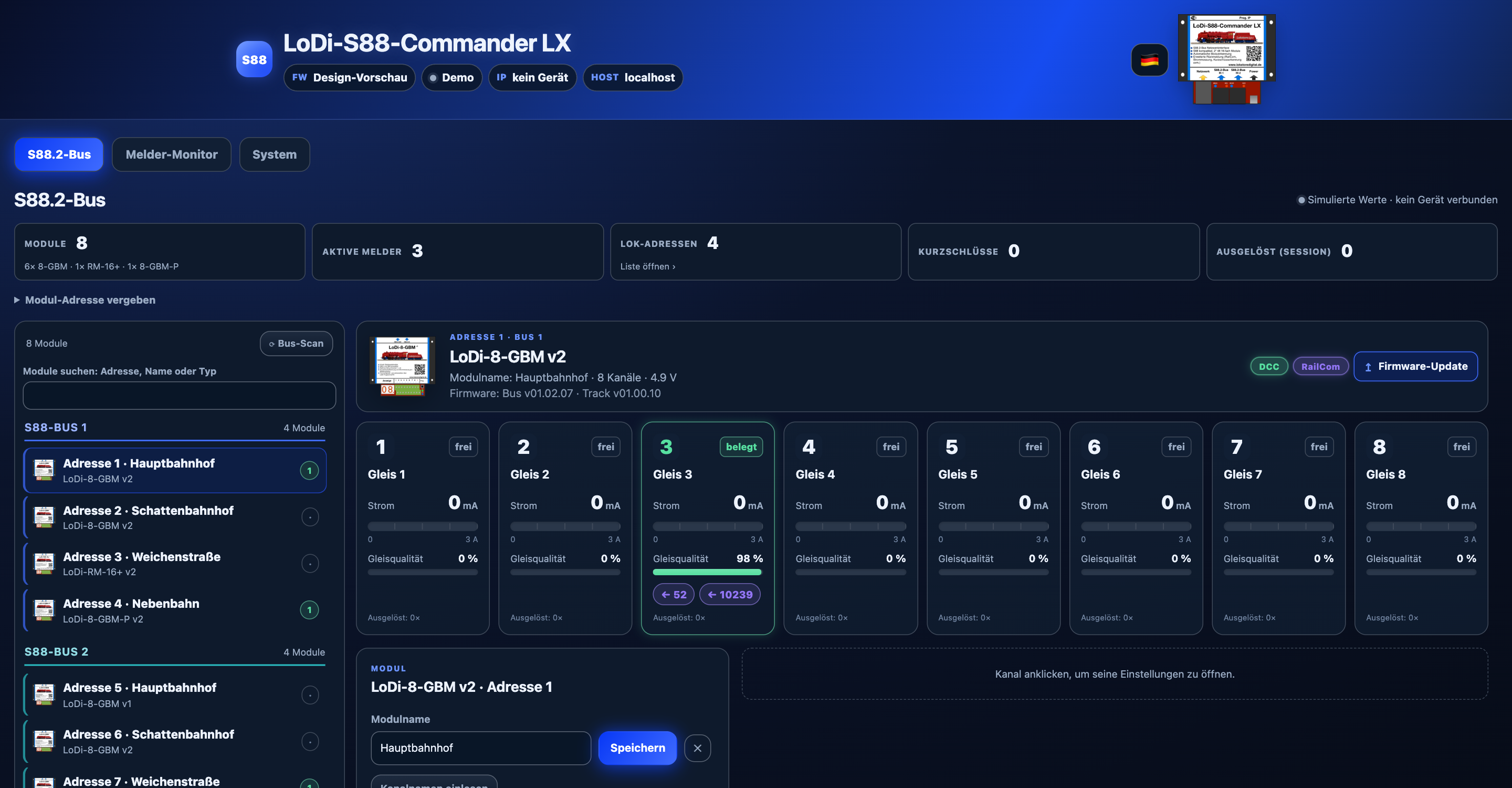
Die WebUI ist Bestandteil der Firmware des LoDi-S88-Commander LX. Sie öffnen seine lokale Adresse im Browser und haben Busansicht, Melder-Monitor und Systemeinstellungen an einem Ort. Für diese Bedienung brauchen Sie keine zusätzliche Softwareinstallation, kein Benutzerkonto und keine Cloud. Auch in einem Modellbahnnetz ohne Internet bleibt die Oberfläche erreichbar.
Vom Kabel zum richtigen Gleisabschnitt
Bei einer gewachsenen Anlage liegen Moduladresse, Einbauort und Gleisname nicht immer sofort auf der Hand. Deshalb beginnt die Busansicht mit einer klaren Liste: getrennt nach Busstrang, durchsuchbar nach Adresse, Name oder Modultyp. Rechts sehen Sie die Kanäle des ausgewählten Moduls. Produktbild, Modulname und verfügbare Statusinformationen helfen bei der Zuordnung.
Zum Beispiel: die Einfahrt in den Schattenbahnhof prüfen – Suchen Sie das zugehörige Modul, wählen Sie es aus und erzeugen Sie bei einem kontrollierten Test eine Belegtmeldung am Gleis. In der Kanalansicht sehen Sie, welcher Eingang reagiert. Diesen Kanal können Sie anschließend direkt benennen, etwa „SBH Einfahrt“. Beim nächsten Prüfen steht dort nicht nur eine Nummer, sondern eine Bezeichnung aus Ihrer Anlage.
Die Modulliste und der Detailbereich lassen sich am großen Bildschirm getrennt scrollen. So bleibt die Auswahl handlich, während Sie rechts an einem Modul arbeiten. Ein Bus-Scan zeigt seinen Fortschritt deutlich an; für die laufende Anzeige müssen Sie nicht immer wieder neu scannen.
Eine Anlage, drei sinnvolle Blickwinkel
Beim Einrichten brauchen Sie andere Informationen als beim Blick über einen ganzen Schattenbahnhof. Im Melder-Monitor wechseln Sie deshalb zwischen drei Ansichten. Die Rückmelder bleiben ihren Modulen und Bussträngen zugeordnet – nur die Menge der zusätzlich eingeblendeten Informationen ändert sich.
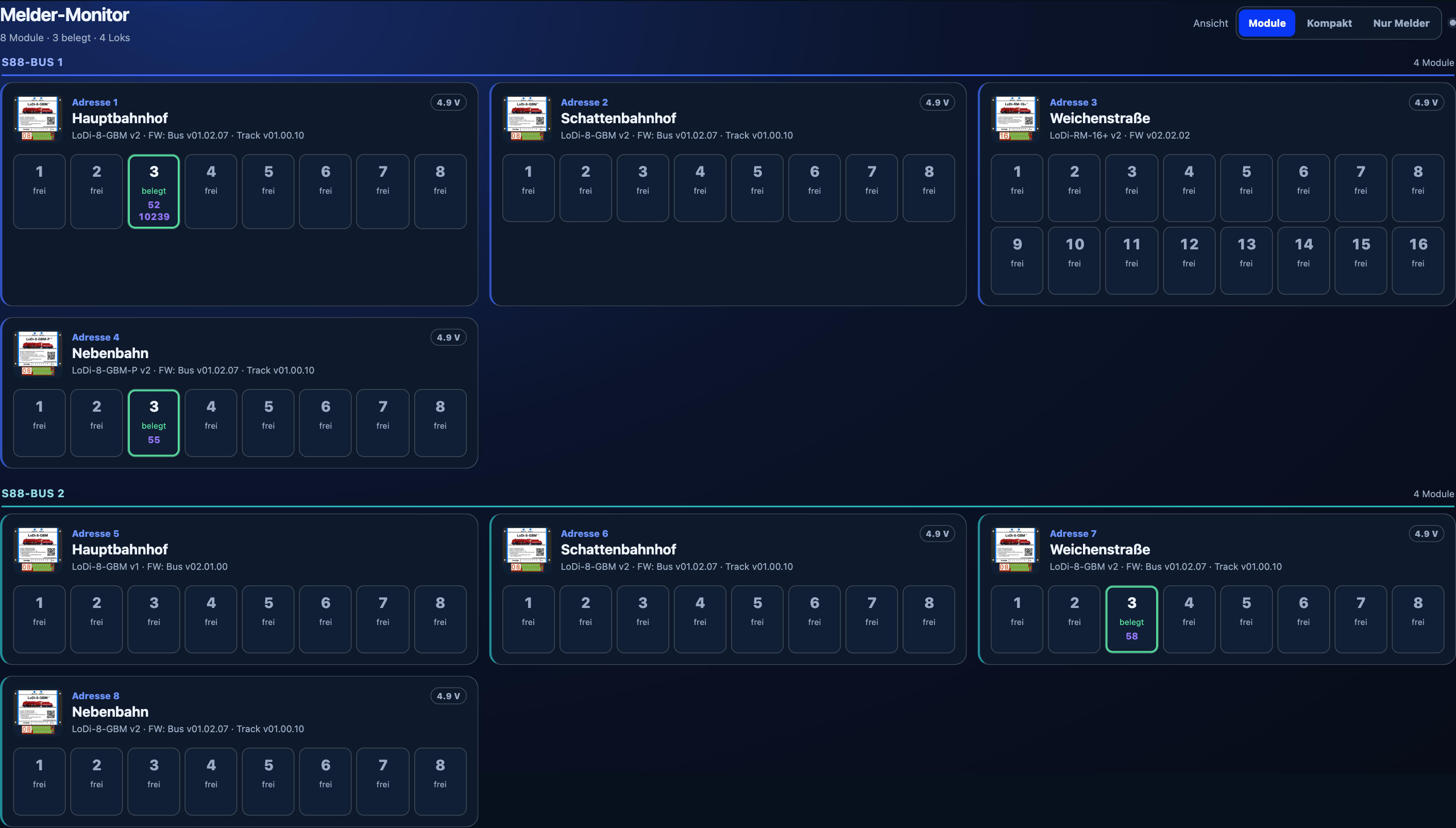
Module: wenn Sie genauer hinsehen möchten
Die ausführliche Ansicht zeigt die Rückmeldemodule mit ihren Kanälen und verfügbaren Zusatzinformationen. Sie ist hilfreich, wenn Sie einen neuen Anlagenteil in Betrieb nehmen oder Meldungen gezielt einem Modul zuordnen möchten. Bei passenden Modulen werden auch erkannte RailCom-Lokadressen sichtbar.
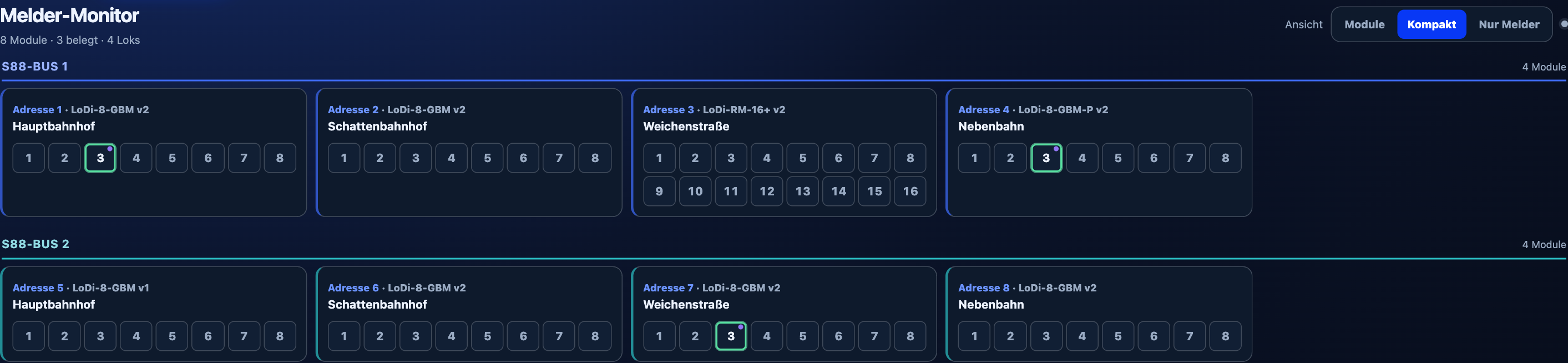
Kompakt: mehr Rückmelder auf einen Blick
Wenn die Zuordnung steht, rückt der Zustand der Melder in den Vordergrund. Kompakt reduziert die Moduldetails und schafft Platz für mehr Kanäle. Sie können bei einer Testfahrt verfolgen, wie Belegt- und Freimeldungen durch die Abschnitte wandern, und dabei beide Busstränge im Blick behalten.
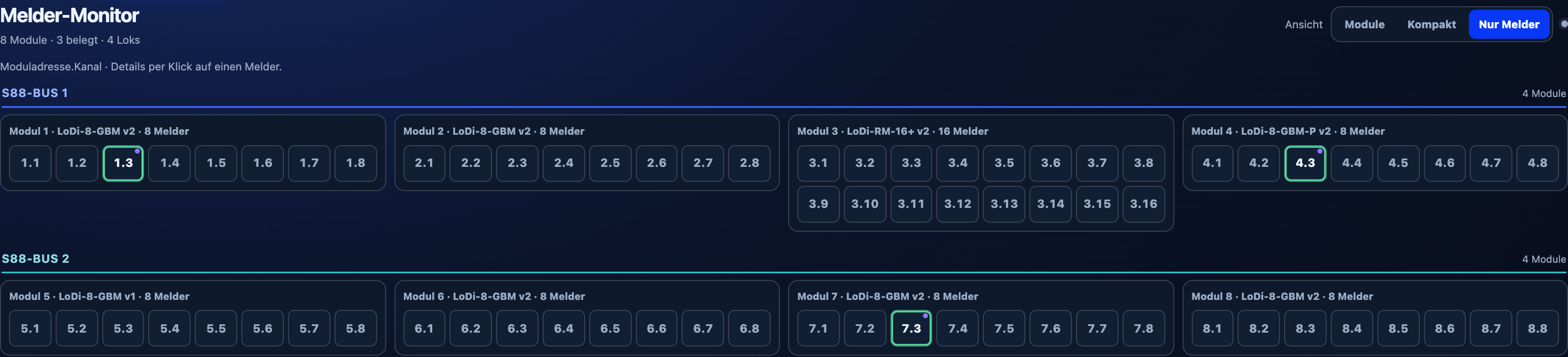
Nur Melder: die große Übersicht ohne Ballast
Für viele Rückmelder auf einem Bildschirm gibt es Nur Melder. Klare Rahmen halten die Kanäle eines Moduls zusammen; Bezeichnungen wie 4.3 stehen für Moduladresse 4, Kanal 3. So bleibt auch bei dicht gepackter Darstellung erkennbar, wo das nächste Modul beginnt. Ein violetter Punkt kennzeichnet in den reduzierten Ansichten eine erkannte RailCom-Adresse. Ein Klick auf einen Melder führt zu seinen Details.
Ein Klick auf den Kanal. Die Einstellung direkt dabei.
Ein bestimmter Eingang braucht Aufmerksamkeit? Klicken Sie seine Kachel an. Auf einem großen Bildschirm öffnet sich der Einstellbereich direkt bei der Modulansicht; auf schmalen Bildschirmen als Dialog. Der Bezug zum ausgewählten Modul und Kanal bleibt erhalten. Sie müssen nicht erst in einer zweiten Liste den richtigen Eingang wiederfinden.
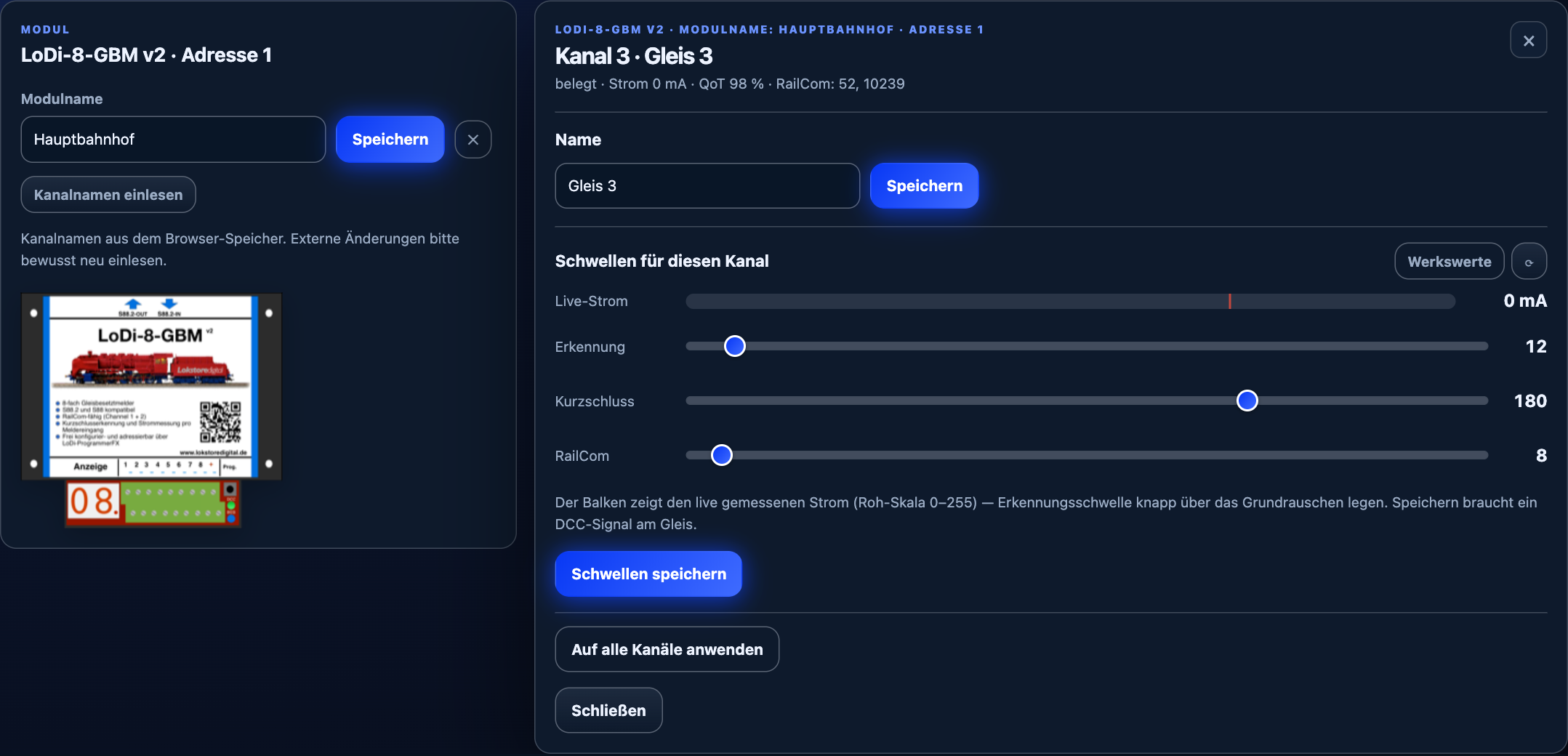
Bei unterstützten GBM-Modulen stehen neben dem Belegtzustand Strom, Gleisqualität und RailCom-Informationen zur Verfügung. Für die Einstellung finden Sie die Regler für Erkennung, Kurzschluss und RailCom unmittelbar am Kanal. Sie können eine Änderung nur für diesen Eingang speichern oder die Schwellen bewusst auf alle Kanäle dieses Moduls anwenden.
Zum Beispiel: einen einzelnen Eingang gezielt prüfen – Wählen Sie den betroffenen Kanal, lesen Sie seine vorhandenen Werte und vergleichen Sie das Verhalten bei freiem und belegtem Gleis. Wenn eine Anpassung nötig ist, bleibt sie auf diesen Kanal begrenzt. Die anderen Eingänge müssen nicht neu eingestellt werden. So wird aus einer unübersichtlichen Suche ein nachvollziehbarer Ablauf: ansehen, einstellen, kontrollieren.
Die verfügbaren Werte und Einstellungen richten sich nach dem angeschlossenen Modultyp. Für das Speichern von GBM-Kanalschwellen ist ein DCC-Signal am Gleis erforderlich. Die passenden Voraussetzungen und Arbeitsschritte finden Sie in der Anleitung.
Die Einstellungen Ihrer Anlage an einem Ort
Unter System erreichen Sie Buskonfiguration, Netzwerk, Diagnose und Updates. Die Buslängen und Verzögerungen lassen sich getrennt einstellen; die Netzwerkeinrichtung führt durch LAN, WLAN oder LAN mit WLAN als Reserve. Auch Sprache und Darstellung sind dort zu finden.
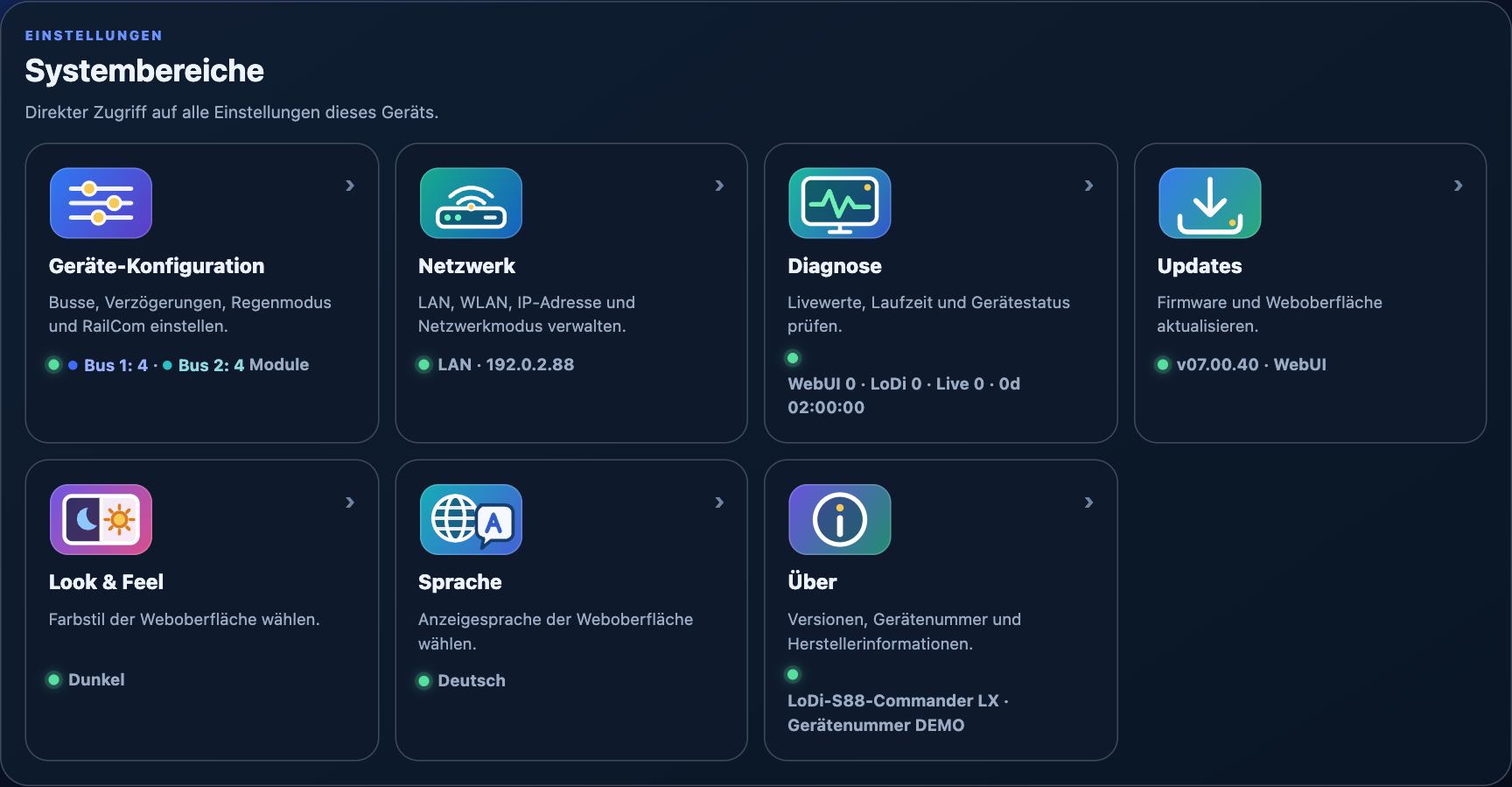
Die Oberfläche passt sich an die Bildschirmbreite an. Am Anlagenrechner ist Platz für Übersicht und Details nebeneinander. Auf einem kleineren Bildschirm ordnen sich die Bereiche untereinander an. Wenn Sie mit einem Tablet oder Notebook an der Anlage arbeiten, brauchen Sie lediglich eine Netzwerkverbindung zum Commander und einen Browser.
Updates, auch wenn nur Ihr Rechner Internet hat
Viele Modellbahnen haben ihr eigenes Netzwerk: Der Rechner ist per LAN mit der Anlage verbunden und kommt über WLAN ins Internet. Der Commander selbst bleibt im abgeschlossenen Bahnnetz. Genau dafür kann der Browser den Download übernehmen. Er lädt die Firmware aus dem Internet und überträgt sie anschließend lokal an den Commander. Ein Internetzugang des Commanders ist für diesen Weg nicht nötig.
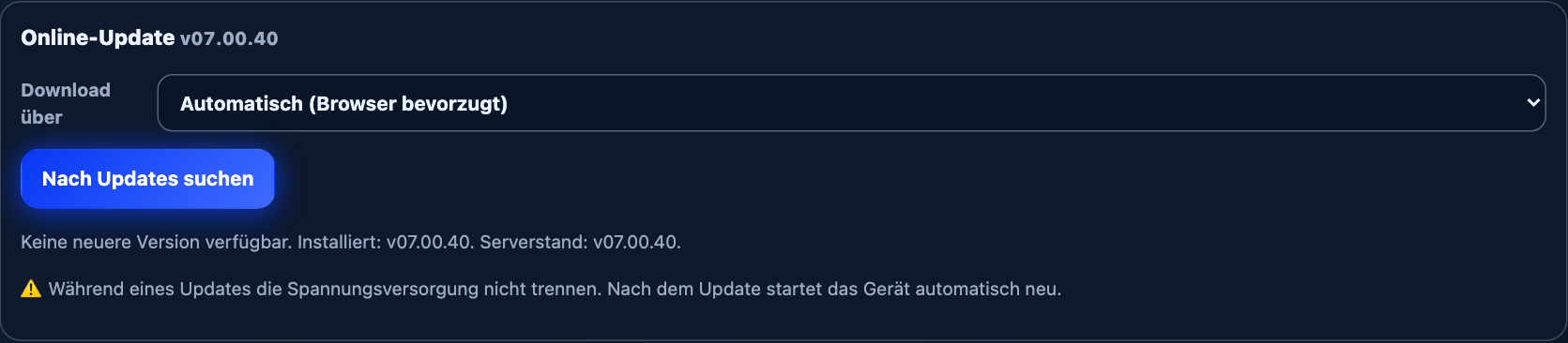
Hat der Commander selbst Internetzugang, bleibt der direkte Download eine Alternative. Firmware und WebUI werden gemeinsam aktualisiert – die Oberfläche muss nicht als zweites Paket nachinstalliert werden. Die Anzeige begleitet Übertragung und anschließenden Neustart.
Mehrere LoDi-Module aktualisieren – die Datei nur einmal laden
Auch Firmware-Updates für unterstützte LoDi-Rückmeldemodule sind in die Busansicht eingebunden – etwa für LoDi-8-GBM v2, LoDi-8-GBM-P v2 und LoDi-RM-16+ v2. Module anderer Hersteller und klassische s88/s88N-Module (Generic) lassen sich damit nicht aktualisieren. Der Update-Dialog unterscheidet, welche Version auf dem Modul installiert, im Commander gespeichert und online verfügbar ist. Damit lässt sich vor dem Start nachvollziehen, welche Datei verwendet wird.
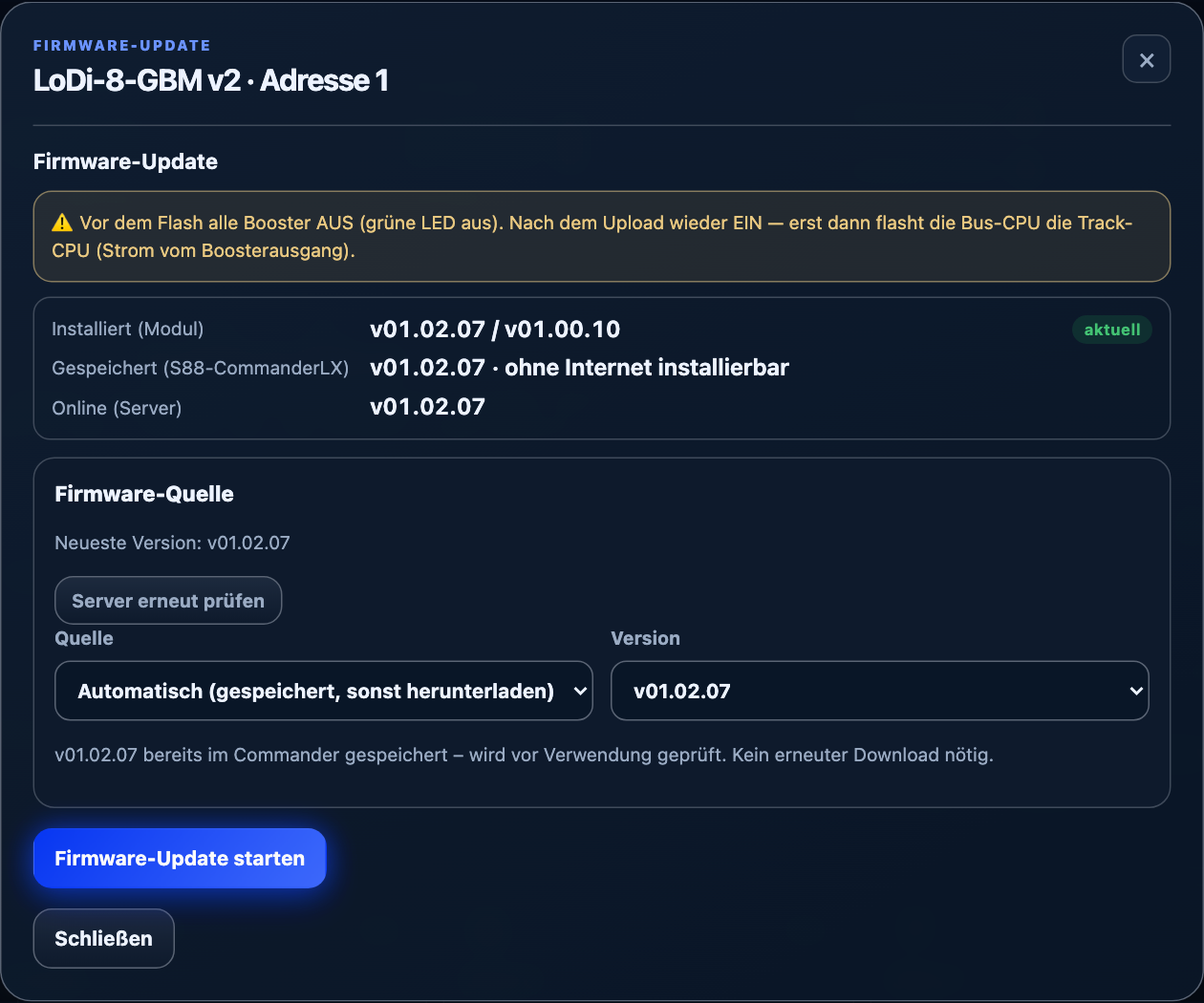
Zum Beispiel: mehrere LoDi-8-GBM v2 nacheinander pflegen – Beim ersten Modul wird das benötigte Firmwarepaket heruntergeladen und im Commander gespeichert. Wählen Sie danach ein weiteres passendes LoDi-Modul mit derselben Zielversion, kann die WebUI das geprüfte Paket wiederverwenden. Sie müssen nicht erneut herunterladen oder jedes Mal die Quelle umstellen. Jedes Zielmodul bestätigen Sie weiterhin einzeln.
Die Wiederverwendung erfolgt nur bei einem passenden Paket für Modulfamilie, Version und Updatekanal. V1-Module erhalten dadurch keine Updatefreigabe. Für GBM-Updates gilt weiterhin die vorgegebene Boosterfolge: vor dem Flash ausschalten, nach dem vollständigen Upload wieder einschalten und den Abschluss abwarten. Alle Details dazu stehen unmittelbar in der Oberfläche und in der Anleitung.
Wenn etwas nicht passt: mehr als ein Foto vom Fehler
Eine Verbindung fällt aus oder ein Modul verhält sich anders als erwartet. Für die Eingrenzung ist dann hilfreich, nicht nur die Fehlermeldung zu kennen, sondern auch den Gerätezustand dazu. Die Diagnose fasst unter anderem Firmware, Netzwerk, Laufzeit, Verbindungen und Busaktivität zusammen.
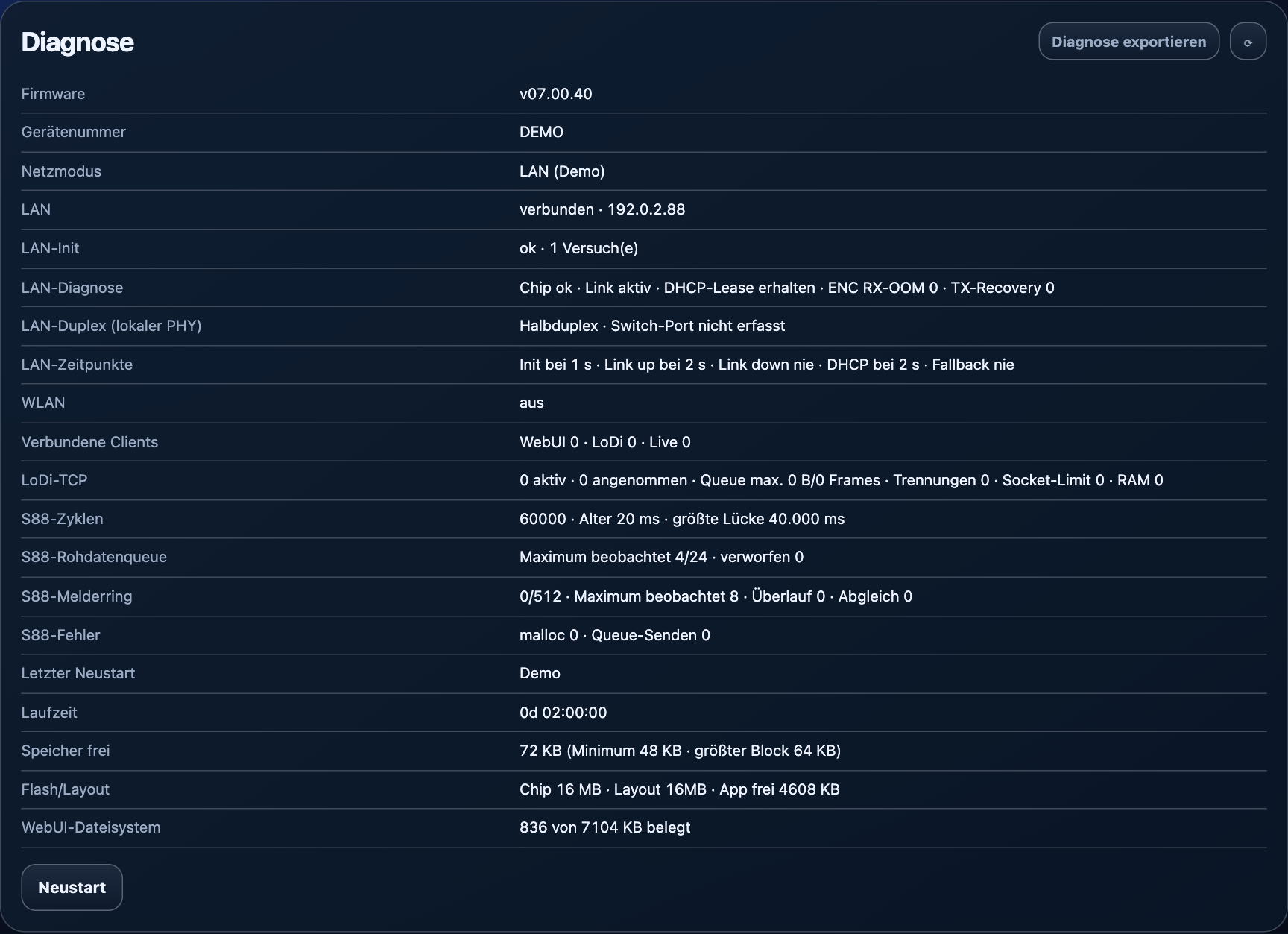
Mit Diagnose exportieren können Sie diese Informationen samt Protokolldaten als Datei sichern und bewusst an den Support weitergeben. Es wird nichts automatisch versendet. Wenn möglich, exportieren Sie vor einem Neustart und notieren den Zeitpunkt sowie die beobachtete Situation. Damit lässt sich ein Problem gezielter besprechen als mit der Aussage „eben ging es kurz nicht“. Der Export ist eine Diagnosehilfe, kein Backup Ihrer Einstellungen.
Die WebUI kennenlernen und selbst loslegen
Die neue Oberfläche ist eine Weiterentwicklung für den LoDi-S88-Commander LX. Sie macht Rückmeldungen und Einstellungen zugänglich, ohne die Aufgabe Ihrer Modellbahn-Steuerungssoftware zu übernehmen. Die ausführliche WebUI-Anleitung zeigt den ersten Zugang und führt anschließend mit Bildern durch alle Bereiche.
Von 6.x auf 7.x: zuerst AURA oder ProgrammerFX – Läuft Ihr LoDi-S88-Commander LX noch mit Firmware 6.x, erfolgt der Erstumstieg auf 7.x über AURA oder den bisherigen LoDi-ProgrammerFX. Danach öffnen Sie die neue WebUI im Browser; weitere Commander-Updates sind dort unter System → Updates möglich. Führen Sie Updates bei stillstehender Anlage durch und kontrollieren Sie anschließend Einstellungen und Rückmeldungen. Eine Rückkehr auf 6.x ist über die beschriebenen Updatewege nicht möglich.