

Software
10 Schritte zum Gleisplan
Diese Kurzanleitung führt Sie in zehn Schritten vom ersten Start bis zum fahrenden Zug auf Ihrem eigenen Gleisplan. Jeden Schritt erklären die Seiten unter Erste Schritte ausführlicher.
1. LoDi-Aura starten
- Programm startenStarten Sie LoDi-Aura. Noch nicht installiert? Das steht unter Installieren und starten.
- Aura-Fenster öffnenDas große Aura-Fenster geht von selbst auf. Falls nicht, klicken Sie im Startfenster auf „Aura öffnen“.
2. Am Lokstore-Konto anmelden
Anmeldung starten. Klicken Sie im großen Aura-Fenster oben rechts auf das Personen-Symbol.
Im Kundenportal freigeben. Melden Sie sich im Kundenportal mit Ihrem Lokstore-Konto an und klicken Sie dann auf „Gerät freigeben“.
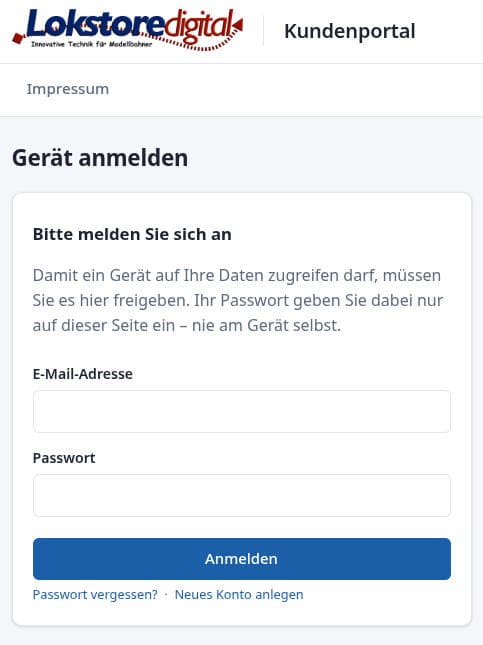
Anmelden im Kundenportal 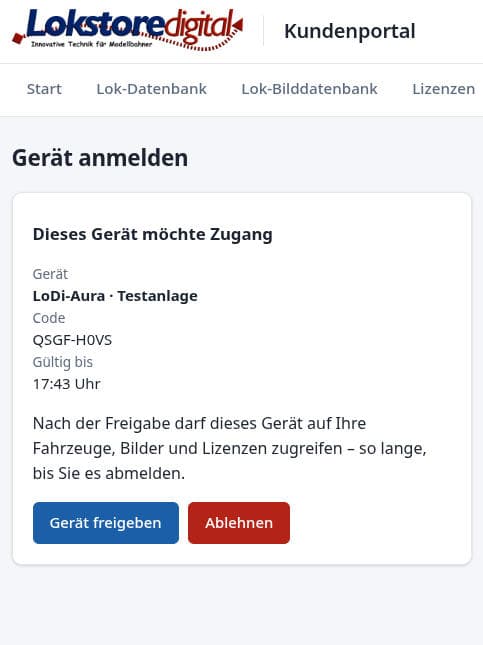
Gerät freigeben
Zurück zu LoDi-Aura. Wechseln Sie zurück ins große Aura-Fenster. Sie sind jetzt angemeldet.
Lizenzen prüfen. LoDi-Aura holt Ihre Lizenzen von selbst. Prüfen können Sie das unter „System“ › „Lokstore-Konto & Lizenz“.
3. Anlage anlegen und einstellen
- Neue AnlageÖffnen Sie „System“ › „Projekt“ und klicken Sie auf „Neue Anlage…“.
- NameGeben Sie den Namen Ihrer Anlage ein und bestätigen Sie mit „OK“.
- Maßstab und EinheitenÖffnen Sie „System“ › „Gleisbild“. Wählen Sie in der Karte „Maßstab & Größe“ die Spurgröße und die Einheiten: Zentimeter, Millimeter oder US (Zoll und mph).
- LängenPrüfen Sie in derselben Karte die „Standard-Blocklänge“ und in der Karte „Weichen“ die „Weichenlänge“. Passen Sie beide bei Bedarf an.
4. Geräte hinzufügen
Öffnen Sie „System“ › „Schnittstellen“. Fehlt ein Gerät in der Liste, klicken Sie auf „Geräte suchen“. Klicken Sie bei jedem Ihrer Geräte, z. B. LoDi-Rektor, LoDi-S88-Commander LX und LoDi-Shift-Commander, auf „Übernehmen“.
Schalten Sie dann die Anlage oben rechts mit dem Schalter „Anlage“ online.
Stehen dort gleich viele Geräte vor und hinter dem Schrägstrich, z. B. „3/3 online“, sind alle Geräte verbunden.
5. Gleisbild zeichnen
Bearbeiten einschalten. Öffnen Sie den Reiter „Gleisbild“ und klicken Sie auf „✎ Bearbeiten“.
Palette öffnen. Klappen Sie in der Palette „Gleise“ die Bereiche „Geraden & Kurven“ und „Weichen“ auf.
Gerade setzen. Ziehen Sie eine Gerade auf den Gleisplan.
Länge anpassen. Ziehen Sie die Gerade am Ende auf die gewünschte Länge.
Kurve anhängen. Klicken Sie in der Palette auf „Kurve R1“. Die Kurve setzt sich ans Ende der Geraden.
Kurve ziehen. Ziehen Sie die Kurve am Ende weiter, bis sie 180° beschreibt.
Weiche setzen. Klicken Sie auf „Weiche rechts“. Auch sie setzt sich ans offene Ende.
Rest ergänzen. Ergänzen Sie auf dieselbe Weise die restlichen Gleise.
6. Blöcke anlegen
Ziehen Sie das Werkzeug „Block aufsetzen“ aus der Palette „Block & Trennung“ auf jedes Gleisstück zwischen den Weichen. Soll eine lange Strecke mehrere Blöcke werden, setzen Sie vorher mit „Trennstelle setzen“ die Grenzen.
7. Weichen-Adressen eintragen
Klicken Sie eine Weiche an, wählen Sie die „Schalt-Zentrale“ und tragen Sie die „Adresse“ ein. Wiederholen Sie das für jede Weiche.
8. Melder eintragen
Klicken Sie einen Block an, also eines der hellblauen Bänder. Tragen Sie unter „Rückmelder“ die Meldeadresse ein und, wenn Sie sie kennen, die Länge des Blocks in Zentimetern. Fehlt die Zeile, legen Sie sie mit „+ Melder“ an. Wiederholen Sie das für alle Blöcke.
9. Loks und Züge anlegen
Lok anlegen
- Lokomotiven öffnenÖffnen Sie den Reiter „Fahrzeuge“ und dort „Lokomotiven“.
- Neue LokKlicken Sie auf „+ Lok anlegen“ und wählen Sie „Neue Lok manuell“ oder einen Scan. Loks und Wagen aus iTrain, einer Märklin® CS3 oder einer ESU ECoS übernehmen Sie stattdessen mit „Importieren“.
- DatenVergeben Sie einen Namen und tragen Sie die DCC-Adresse und die Länge ein.
Zug anlegen
Klicken Sie auf den Unterreiter „Züge“.
- Neuer ZugKlicken Sie auf „+ Zug anlegen“ und tragen Sie einen Namen ein.
- GattungWählen Sie die Gattung aus. Ist die Liste leer, legen Sie unter „Gattungen“ zuerst eine an.
- Lok anhängenKlicken Sie unter „Zusammenstellung“ auf „+ Lok …“ und wählen Sie Ihre Lok aus. Das Feld „Zuglänge“ zeigt jetzt die Länge des Zuges.
10. Zug fahren
Klicken Sie auf „▶ Gleisbild“. Der Gleisplan wechselt in den Betrieb.
Auf der echten Anlage
Setzen Sie die Lok aufs Gleis. Der Belegtmelder spricht an und zeigt die Meldung auf dem Gleisplan. Hat die Lok RailCom, setzt LoDi-Aura sie von selbst im Block ein. Ohne RailCom klicken Sie den Block an und wählen den Zug aus.
Im Trockenbetrieb ohne Anlage
Schalten Sie die Geräte oben rechts offline und klicken Sie auf „Sim“. Die Anlage läuft jetzt im Trockenbetrieb.
Klicken Sie einen Block an und stellen Sie den Zug virtuell aufs Gleis. Mit den Pfeilen wählen Sie die Seite, in die seine Nase zeigt.
Zug losschicken
Klicken Sie den Block mit dem Zug noch einmal an und stellen Sie den Modus auf „Auto“. Klicken Sie dann auf den grünen Pfeil. Der Zug fährt, die Belegtmelder folgen seiner Position und die Blöcke werden nachgeführt.
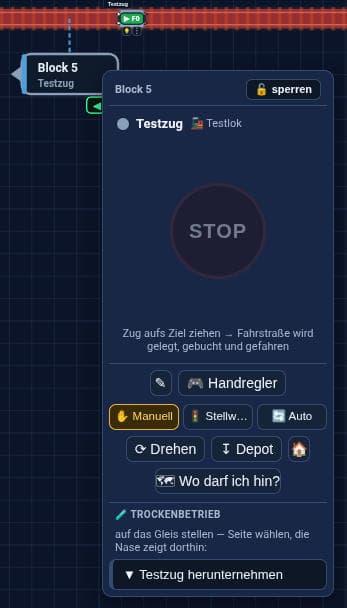
Modus „Manuell“ 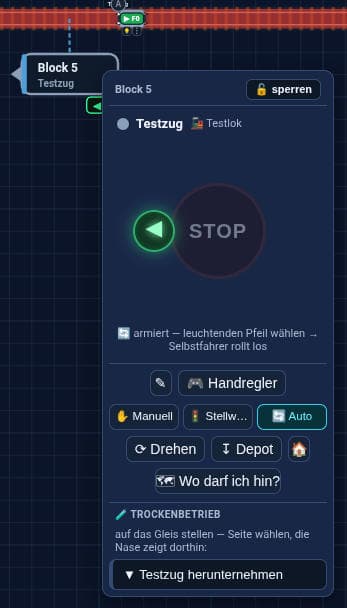
Modus „Auto“ mit grünem Pfeil
Die Bewegung sehen Sie am besten im Züge-Fenster, das Sie oben rechts mit „Züge ⧉“ öffnen.
Wie es weitergeht
Damit der Zug auf den Zentimeter hält, lassen Sie die Lok einmessen. Die drei Fahrmodi erklärt Fahren, eigene Abläufe Automatik.